Glavni Windows 10 Microsoft je izdal Windows 10 različice 2004 Virtual Machines za VMWare, VirtualBox, Hyper-V in Parallels

Microsoft je izdal Windows 10 različice 2004 Virtual Machines za VMWare, VirtualBox, Hyper-V in Parallels


Pustite odgovor

Microsoft je posodobil virtualne stroje za razvijalce. Ti navidezni stroji vključujejo nekaj minimalno potrebnih orodij in okvirov, s katerimi lahko razvijalci začnejo ustvarjati aplikacije za Windows 10, HoloLens in Xbox. Zdaj je mogoče prenesti VM-je, ki temeljijo na posodobitvi sistema Windows 10. 5. 2020, različica 2004, gradnja 19041

Windows 10 2004 20h1 Maj 2020 Posodobitvena pasica

Naprave vključujejo Windows 10 Enterprise, različica 2004. Poleg operacijskega sistema je za razvijalce privzeto vključenih več orodij. Ko je VM naložen, vsebuje

  • Windows 10, različica 2004 (10.0.19041.0)
  • Windows 10 SDK, različica 2004 (10.0.19041.0)
  • Visual Studio 2019 (najnovejši od 15. 6. 20) z omogočenimi poteki dela UWP, .NET in Azure, vključuje pa tudi razširitev Windows Template Studio
  • Koda Visual Studio (najnovejša od 15.6.20)
  • Podsistem Windows za Linux omogočen z nameščenim Ubuntujem
  • Način za razvijalce je omogočen

Ta orodja skupaj s sistemom Windows 10 zajemajo ogromno prostora na disku. Velikost prenosa virtualnih računalnikov je torej približno 20 GB na stroj.

lahko blokirate zasebno številko

Microsoft je na voljo VM-je v štirih oblikah, vključno s slikami VMWare, VirtualBox, Hyper-V in Parallels.

Virtualni stroji Windows 10 z 2004 Enterprise

Ti navidezni stroji potečejo 13.9.20.

Pojdite na naslednje spletno mesto, da jih prenesete:

https://developer.microsoft.com/en-us/windows/downloads/virtual-machines/

kako povezati mwheeldown za skok

Tam kliknite povezavo želene oblike VM.
Zanimivi Članki

Izbira Urednika

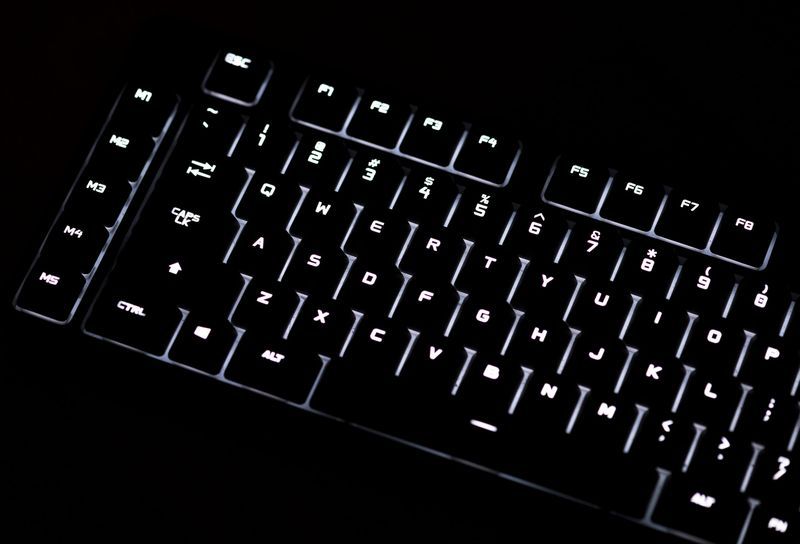
Kako nastaviti tipkovnico z osvetlitvijo na vedno vklopljeno
Varno je reči, da je računalniška doba postala polnoletna. Minili so dnevi, ko v temi niste mogli tipkati brez namizne svetilke ali kakšnega drugega vira svetlobe. Danes ima večina računalnikov a
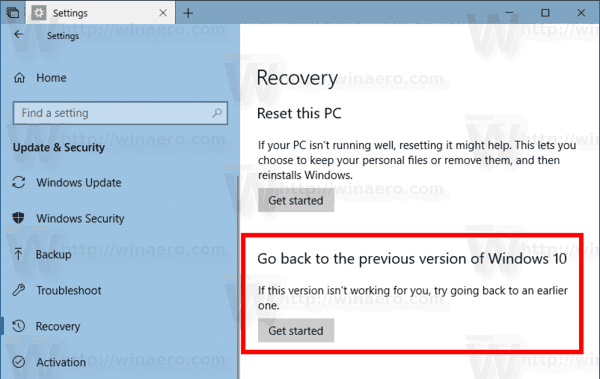
Spremenite število dni, da se vrnete na prejšnjo različico sistema Windows
V operacijskem sistemu Windows 10 ima uporabnik le 10 dni časa, da opazi in preuči morebitne težave z novo zgradbo in jo odstrani. Število dni za vrnitev na prejšnjo različico sistema Windows 10 je mogoče spremeniti.
Kako pošiljati in prejemati besedilna sporočila v računalniku brez telefona
Pošiljanje kratkih sporočil je zelo priročno komunikacijsko sredstvo - zlasti za kratka sporočila ali pogovore, ki si ne zaslužijo telefonskega klica. Kaj pa, če morate nekomu sporočiti in telefona nimate pri sebi? Ali morda ti
Kako izbrisati vse opombe v programu Microsoft Word
Opombe in opombe so lahko zelo koristne, če želite dokumentu dodati komentarje, pojasnila in sklice. Omogočajo enostavno ločevanje dodatnih opomb od besedila. Vendar jih boste včasih dobili
PUBG: Kako igrati z boti
Leta 2020 se je PUBG Corp, razvijalec znane streljačine battle royale, PUBG, odločil uvesti bote v javno srečanje. To je bilo implementirano v posodobitvi 7.2, razlog za to odločitev pa je bil povečati vrzel v spretnostih. Novejši igralci
Prenesite Deskthemepack Installer za Windows 7
Deskthemepack Installer za Windows 7. Deskthemepack Installer je edinstvena rešitev za uporabnike sistema Windows 7, ki omogoča namestitev tem Windows 8 z enim klikom. Pustite komentar ali si oglejte celoten opis Avtor: Sergey Tkachenko, https://winaero.com. https://winaero.com Prenesite »Deskthemepack Installer for Windows 7« Velikost: 58,26 Kb AdvertismentPCRepair: Odpravite težave s sistemom Windows. Vse. Povezava za prenos: kliknite
11 načinov, kako to popraviti, ko Waze ne deluje
Kaj storiti, ko Waze ne naloži zemljevida, GPS ne deluje ali je kakšna druga težava z Waze. Običajno samo znova zaženite aplikacijo, če pa Waze ne deluje, morate samo počakati. Preizkusiti je še več, zato bomo obravnavali tudi to.